「U-NEXTの無料トライアルを試したけど、解約方法がわからない…」
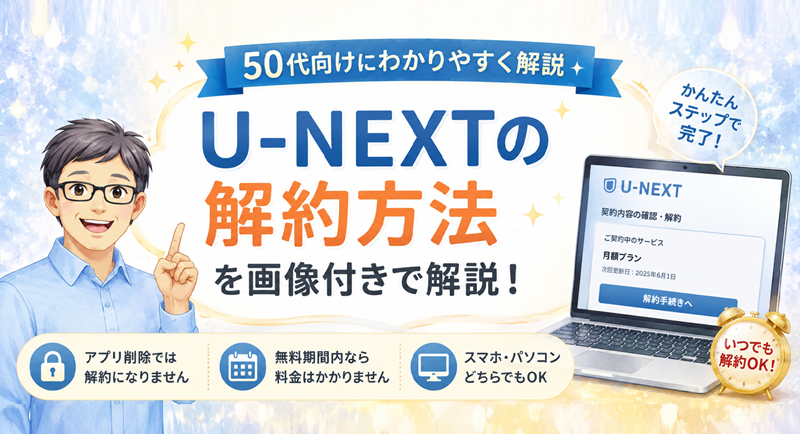
そんな方のために、この記事ではU-NEXT無料トライアルの解約方法を画像付きでわかりやすく解説します。
スマホやパソコンが苦手な方でも迷わないように、実際の画面を使って順番に説明していきます。
※画面表示や手順は変更される場合があります。最新情報は公式サイトでもご確認ください。
U-NEXT無料トライアルの解約前に確認しておきたいこと
- 無料期間内に解約すれば月額料金は発生しません
- アプリを削除しただけでは解約になりません
- 契約方法によって解約画面が異なる場合があります
- 解約後も契約終了日までは利用できる場合があります
特に多いのが「アプリを削除したから解約できたと思っていた」というケースです。
必ず契約管理画面から解約手続きを行いましょう。
【画像付き】U-NEXTの解約方法(登録方法別に解説)
Webサイトから登録した場合(スマホ/PC共通)
「Google Chrome」や「Safari」などのWebサイト経由で登録した場合の解約方法を解説します。
ここではスマホでの解約方法を説明しますが、PCの場合もほとんど同じ手順になります。
まずは、ChromeやSafariで「U-NEXT公式サイト」へアクセスして、「ログイン」をタップ。
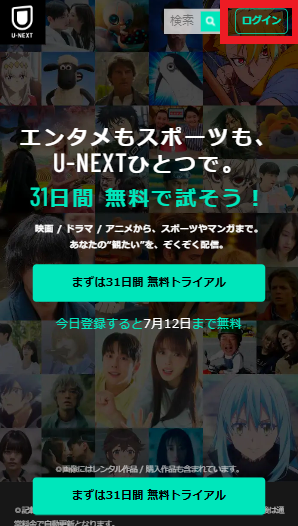
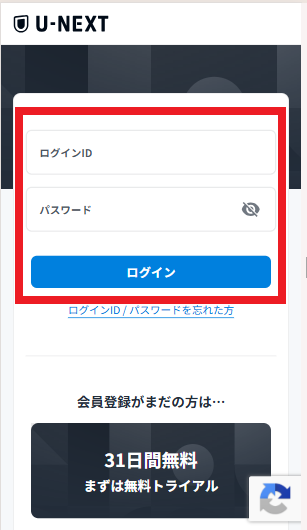
メインアカウントでログイン。
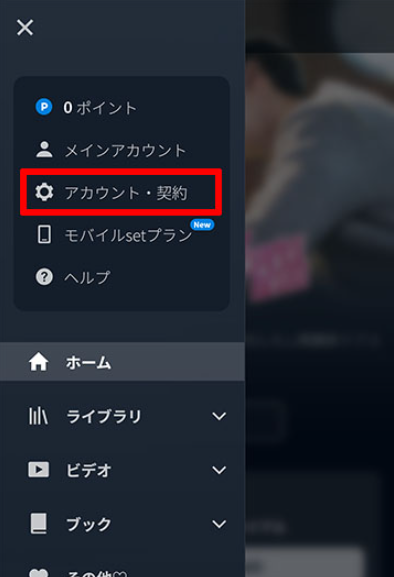
画面左上の [ Ξ ] をタップします。

「アカウント・契約」をタップ。
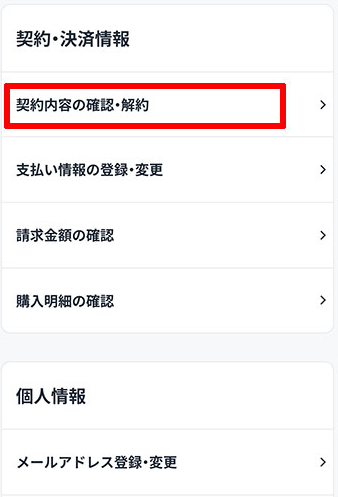
画面最下部までスクロールし「契約・決済情報」にある「 契約内容の確認・解約」をタップ。
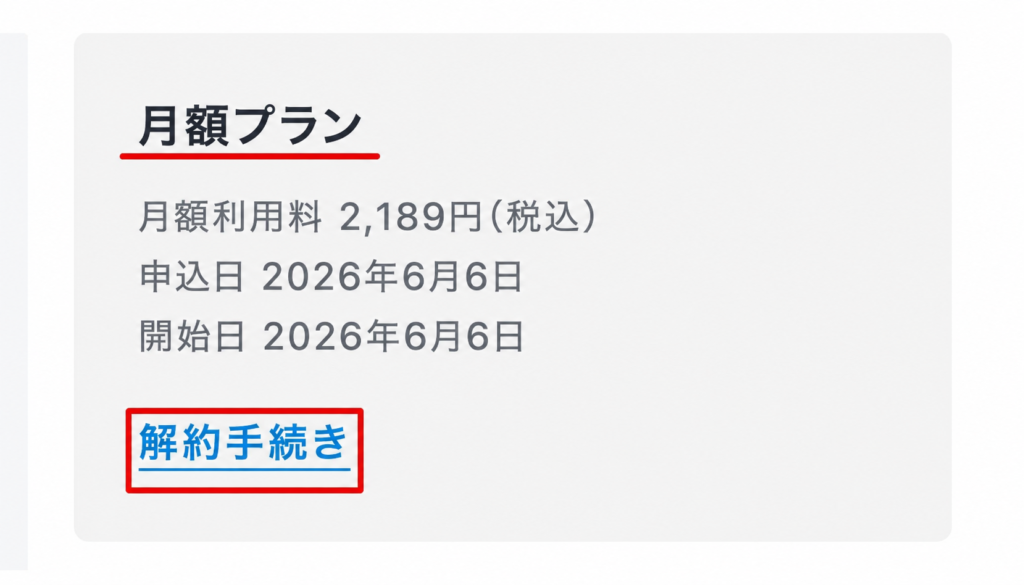
「解約手続き」をタップします。
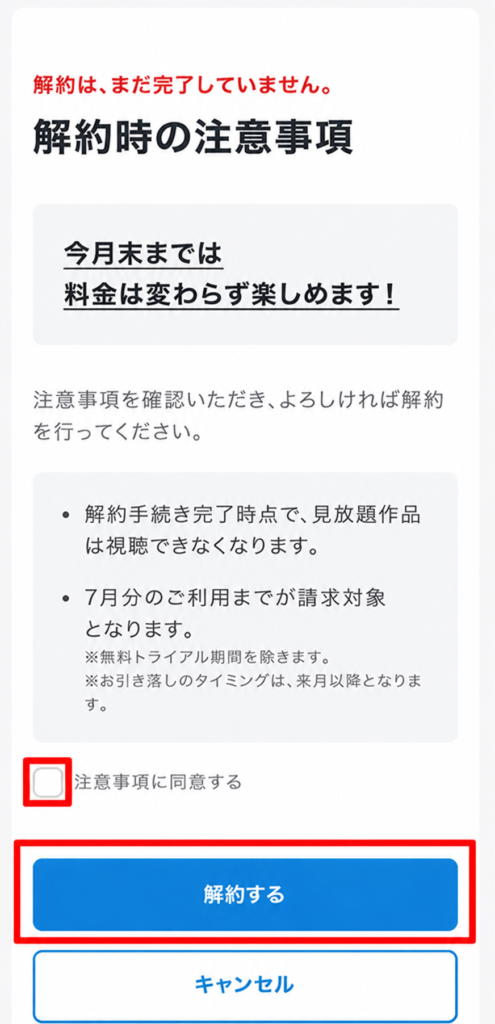
内容を確認して、OKなら「注意事項に同意する」にチェックを入れ、「解約する」をタップします。
解約は完了です。
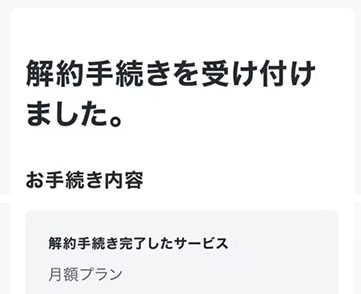
登録メールアドレスに「解約完了のお知らせ」が届いているか確認してください。
Amazon(Fire TV Stickなど)から登録した場合
Fire TV Stick上の操作でも解約できますが、PCやスマホからAmazonの公式サイトにアクセスするほうが操作しやすいのでおすすめです。
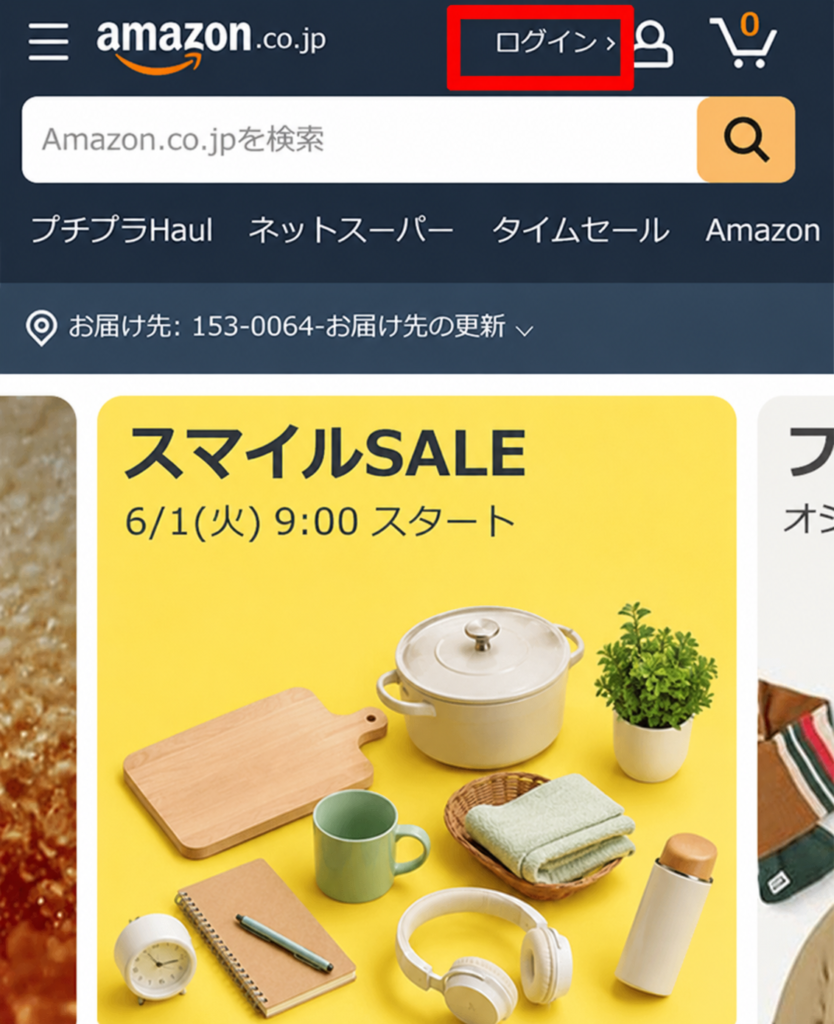
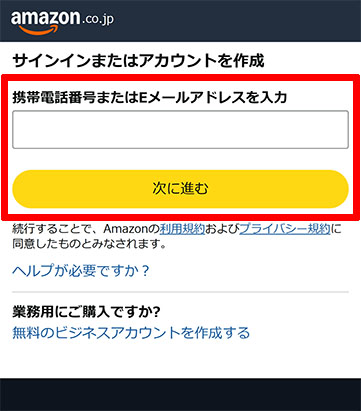
まずはAmazon公式サイトからログインします。
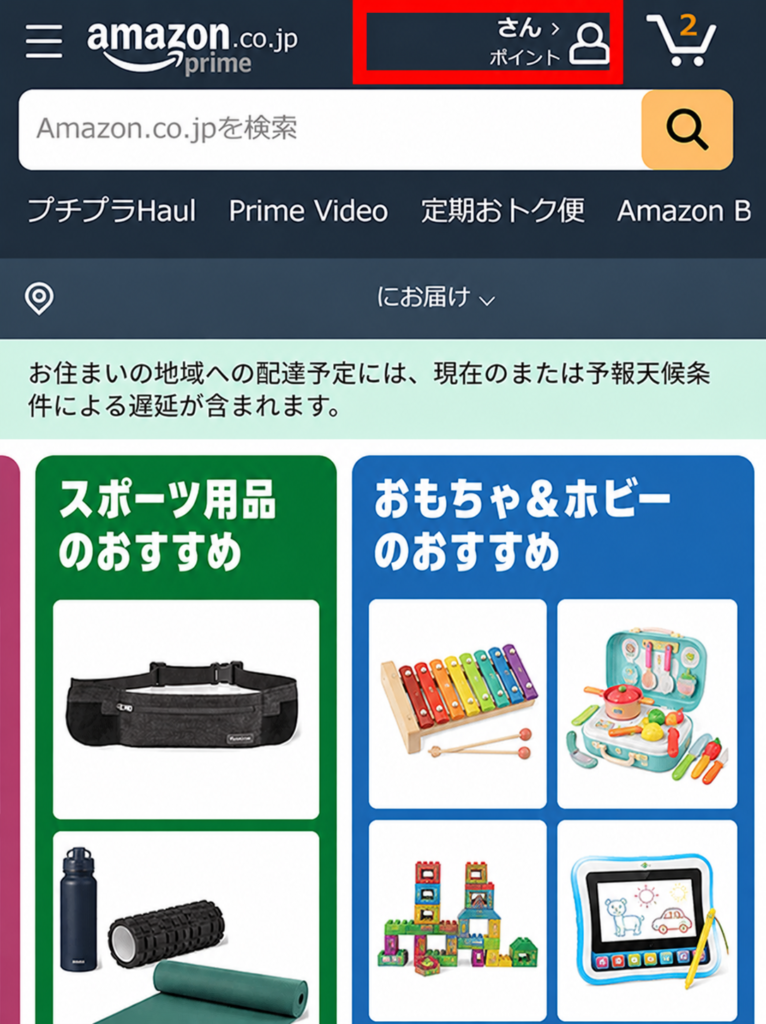
アカウントの部分をタップします。
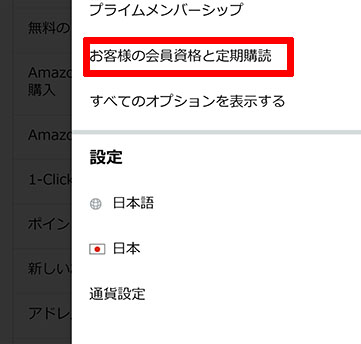
「お客様の会員資格と定期購読」をタップしてください。
「メンバーシップおよび購読」の画面になったら、画面をスクロールして、U-NEXTのアイコンの下の「アプリのサブスクリプション設定」をタップします。
次に「サブスクリプションをキャンセル」をタップ。
「キャンセル手続きを進める」をタップすると、キャンセルの理由を聞かれるので、適当にチェックを入れて「送信する」をタップ。
解約は完了です。
よくある質問
アプリを削除しただけで解約になりますか?
いいえ。アプリを削除しただけでは解約になりません。
必ず契約管理画面から解約手続きを行ってください。
無料期間中に解約すれば料金はかかりませんか?
無料期間内に正式な解約手続きが完了していれば、通常は月額料金は発生しません。
ただし最新の利用条件は公式サイトをご確認ください。
まとめ
U-NEXT無料トライアルの解約は、契約管理画面から数分で完了できます。
アプリ削除だけでは解約にならないため、必ず契約内容の確認画面から手続きを行いましょう。
※本記事の情報は記事作成時点のものです。最新の内容は公式サイトでご確認ください。